|
在软件测试工作中,有时候需要跟AD打交道。但客户的生产域往往是不能直接拿来做测试的,而我们又需要模拟生产的域环境架构做测试。此时我们就要用到批量导出导入命令。
【正文】
1 导入导出命令介绍
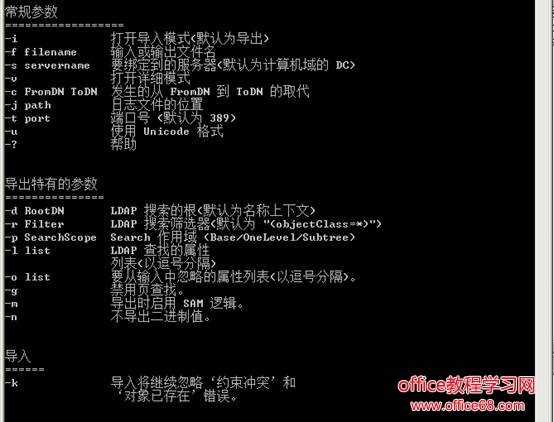
批量导出、导入命令csvde,执行csvde /? 查看参数含义,如下图所示:
2 OU的导出及导入
2.1 导出OU到CSV文件
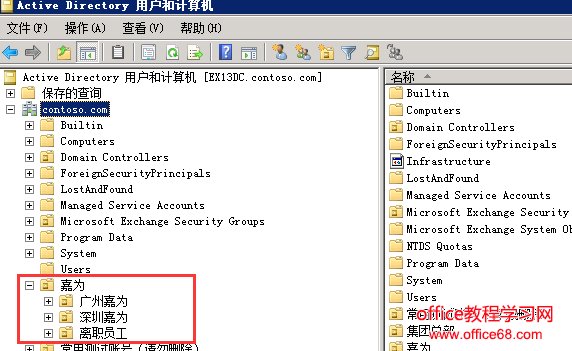
如下图示例所示,用命令:csvde -f C:\OUs.csv -U -d "ou=嘉为,dc=contoso,dc=com" -r
"(&(objectcategory=OrganizationalUnit)(objectclass=organizationalUnit))" -l "DN,
objectClass,ou,name",导出指定路径ou=嘉为,ou=contoso,ou=com底下的所有OU信息到文件C:\OUs.csv。
用管理员身份运行cmd后,输入如下命令,然后确定执行。
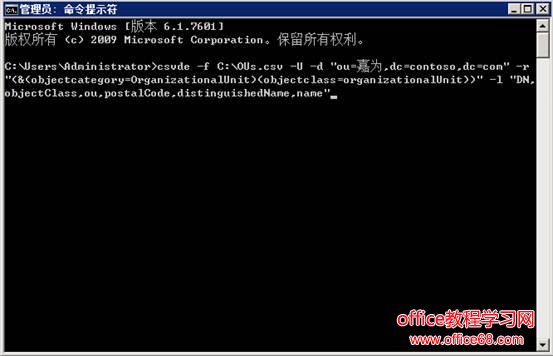
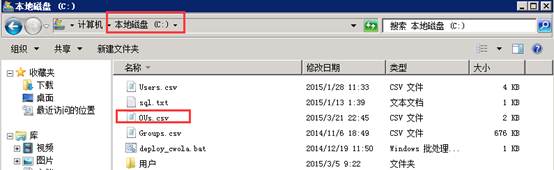
导出完毕,如下图所示。
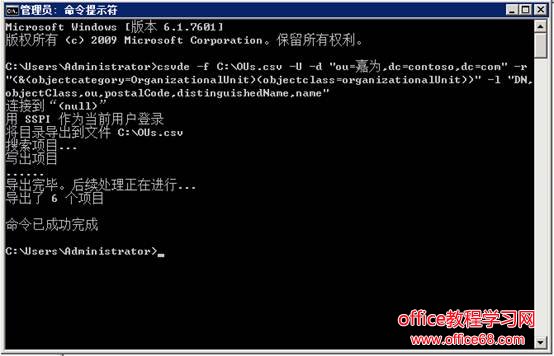
在命令指定的路径下找到OUs.csv文件。
2.2 整理导出的CSV文件
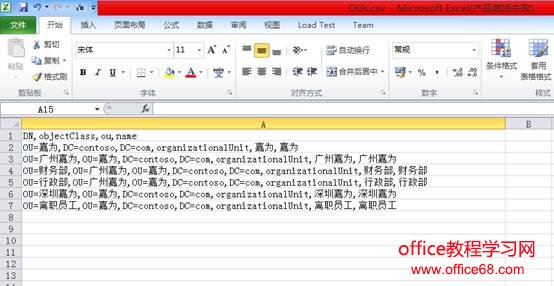
打开CSV文件后,发现所有属性都在同一列中,这样是不可以用来进行后续的导入操作的,所以必须对其进行分列处理。
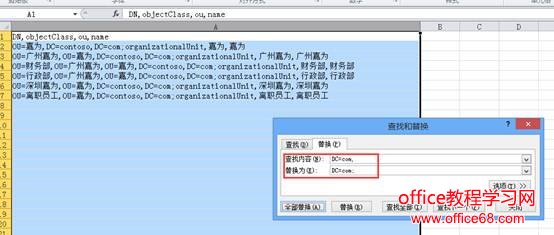
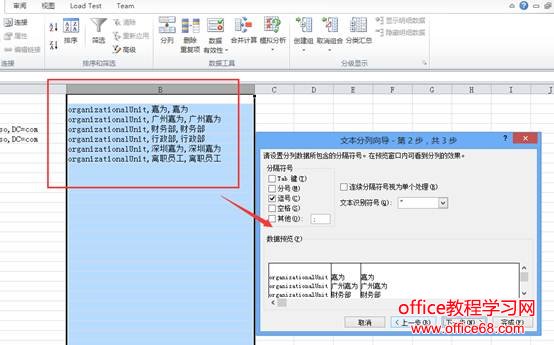
由于DN作为单个字段,但其中包含逗号,为了方便处理,需将这列先单独分开。其方法是将DC=com,全部替换成DC=com;,然后通过分号分列,如下图所示。
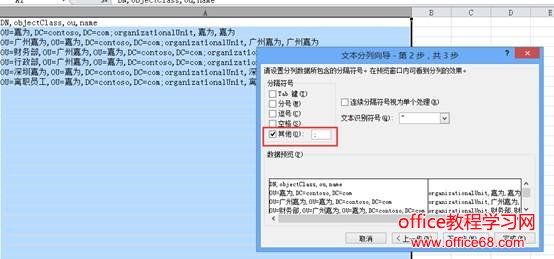
然后将其它列用逗号进行分列,如下图所示:
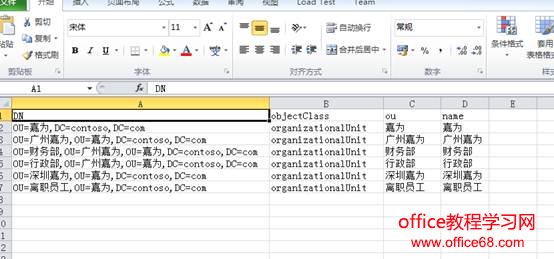
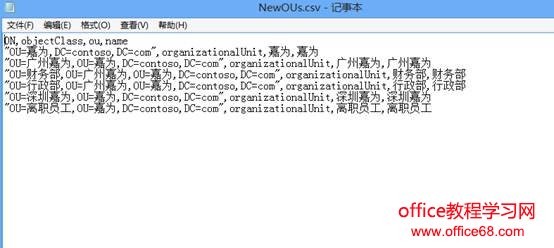
下图是整理后的CSV文件以及对应记事本查看的正确格式(以逗号隔开)。
2.3 导入OU到测试环境
执行命令:csvde -i -f c:\NewOUs.csv –k,如下图所示:
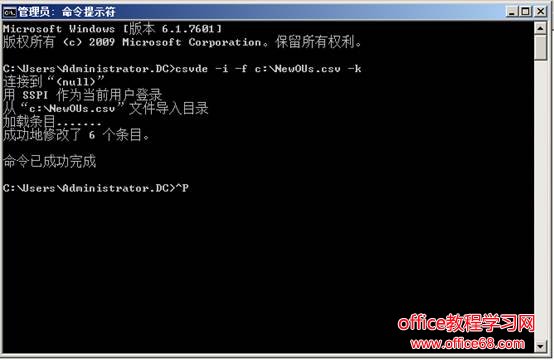
如下图,OU已导入成功。
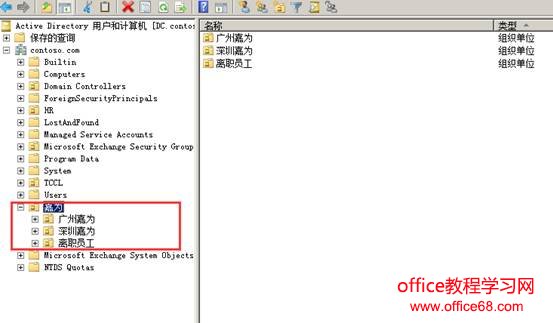
3 组的导出及导入
3.1 导出组到CSV文件
执行命令:csvde -f C:\Groups.csv -U -d "ou=嘉为,dc=contoso,dc=com"
-r "(&(objectcategory=Group)(objectclass=group))" -l "DN,objectClass,cn,name,dec
ription,sAMAccountName",如下图所示:
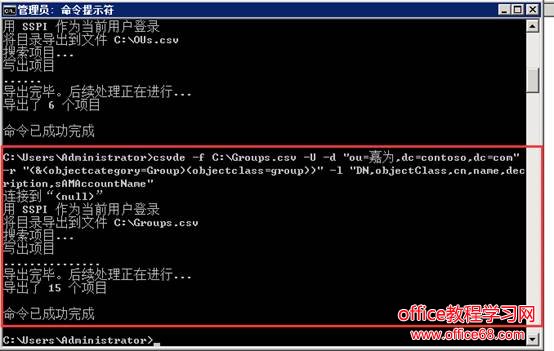
导出成功后,到相应的路径中找到Groups.csv文件。
3.2 整理导出的CSV文件
方法步骤与2.2一致。
3.3 导入组到测试环境
与2.3一致,执行命令:csvde -i -f c:\NewGroups.csv –k,如下图所示:
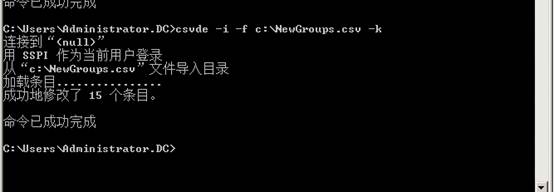
下图显示已导入成功。
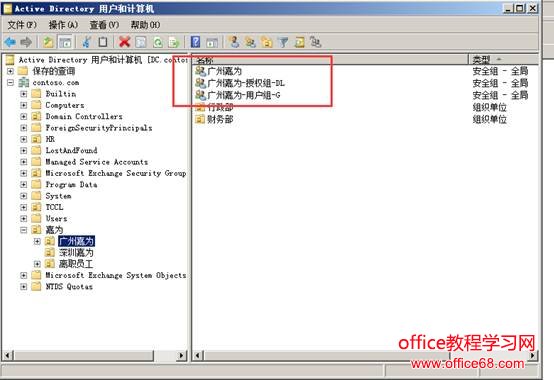
4 用户的导出及导入
4.1 导出用户到CSV文件
执行命令:csvde -f C:\Users.csv -U -d "ou=嘉为,dc=contoso,dc=com" -
r "(&(objectcategory=Person)(objectclass=user))" -l "DN,objectClass,cn,name,decr
iption,sAMAccountName,mobile,telephoneNumber,department,company,title",如下图所示:
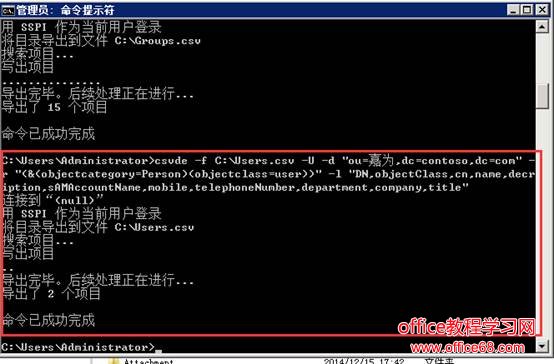
导出成功后,到相应的路径中找到Users.csv文件。
4.2 整理导出的CSV文件
方法步骤与2.2一致。
4.3 导入用户到测试环境
与2.3一致,执行命令:csvde -i -f c:\NewUsers.csv –k,如下图所示:
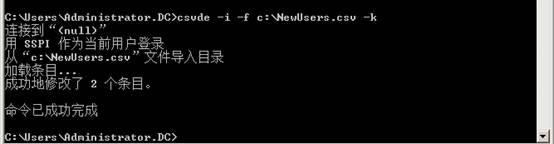
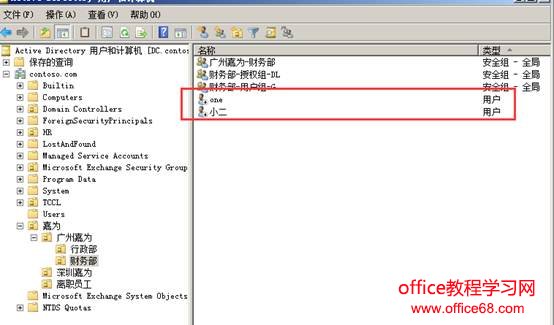
下图显示已导入成功。
 |