|
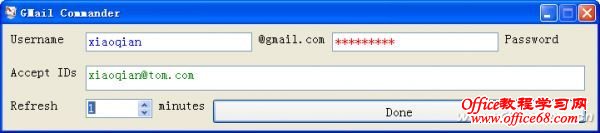
远程服务能不能用,让Gmail说了算 小钱是公司的网络管理员,负责维护公司网站的运行。为了便于管理,小钱在服务器上开启了终端服务,这样小钱可以随时随地的连接服务器,执行各种控制操作。不过前几天当小钱登录到服务器上时,发现公司网站被搞得面目全非,一些重要数据也不翼而飞。看来肯定是有黑客利用系统漏洞侵入了主机,通过对系统日志的分析,小钱发现黑客通过创建非法的账户,之后利用终端服务轻松取得了服务器的控制权。小钱花费了很大一番力气,才将服务器恢复正常。小钱觉得,如果可以为终端服务安装一个开关,根据自己需要执行开启或者关闭操作,不久可以避免重蹈上述悲剧了吗? 我们知道,远程桌面/终端服务的开启与否主要取决于相关注册表的设置,因此在系统目录(例如“C:\Windows\System”)中创建“open3389.bat”和“stop3389.bat”两个批处理文件,“open3389.bat”文件内容为: echo Windows Registry Editor Version 5.00>3389.reg echo [HKEY_LOCAL_MACHINE\SYSTEM\CurrentControlSet\Control\Terminal Server]>>3389.reg echo "fDenyTSConnections"=dword:00000000>>3389.reg regedit /s 3389.reg del 3389.reg “stop3389.bat”文件内容为: echo Windows Registry Editor Version 5.00>3389.reg echo [HKEY_LOCAL_MACHINE\SYSTEM\CurrentControlSet\Control\Terminal Server]>>3389.reg echo "fDenyTSConnections"=dword:00000001>>3389.reg regedit /s 3389.reg del 3389.reg “open3389.bat”文件功能是打开终端服务/远程桌面服务,“stop3389.bat”功能是关闭其服务。要实现以上功能,必须依靠GMail Commander这款免费软件。小钱在服务器上运行GMail Commander,在其主窗口(如图10)中的“Username”栏中输入自己的Gmail邮箱账户(例如“xiaoqian@gmail.com”),在“Password”栏中输入邮箱密码。在“Accept IDs”栏中输入自己的主叫邮箱(例如“xiaoqian@tom.com”)。可以输入多个邮箱,彼此之间以逗号分隔。在“Refresh”栏中输入检测周期(单位为分钟,最小为0.1分钟),点击“Done”按钮完成配置操作。
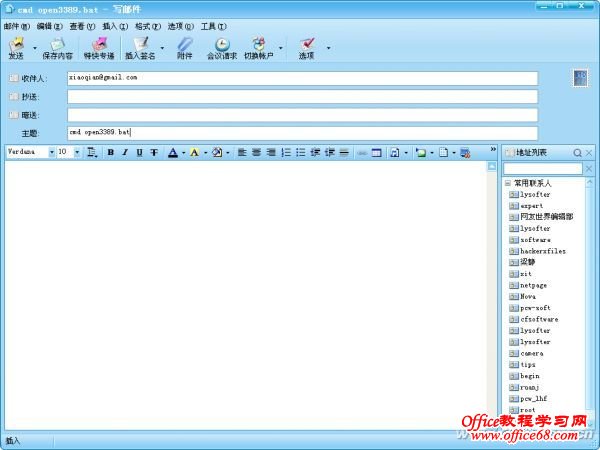
当小钱需要开启服务器上的远程桌面/终端服务时,进入自己的预设主叫邮箱(例如“xiaoqian@tom.com”),在收件人栏中输入自己的Gmail邮箱(例如“xiaoqian@gmail.com”),主题栏为空,在内容栏中清空所有内容,注意必须启用纯文本格式。在内容栏中输入“cmd open3389.bat”(不带大引号),然后发送该邮件(如图11)。
其中的“cmd”指令表示执行预设的命令。远程主机上的GMail Commander按照预设的周期检测小钱的Gmail邮箱,当其发现新邮件后,可以自动读取其内容,当发现符合预设格式的控制命令后(这里为“open3389.bat”),即可执行该批处理程序,这样就开启了开启远程桌面/终端服务。当小钱想停止远程桌面/终端服务时,只需按照上述方法,向自己的Gmail邮箱发送包含“cmd stop3389.bat”命令的邮件,GMail Commander接到该命令后,就会停止远程桌面/终端服务。 |