返回首页
当前位置: 主页 > Excel教程 > Excel2016教程 >

利用Excel制作漂亮的切换式销售统计表图解详细教程(2)

时间:2017-04-10 14:12来源:Office教程学习网 www.office68.com编辑:麦田守望者

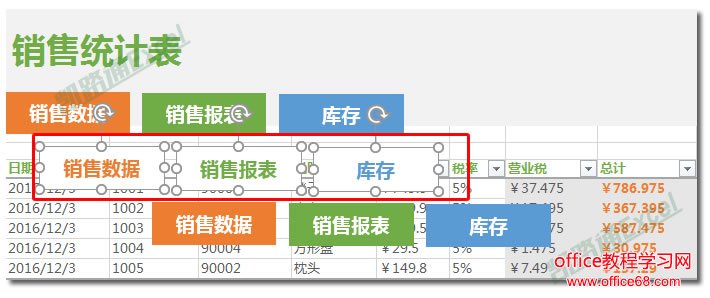
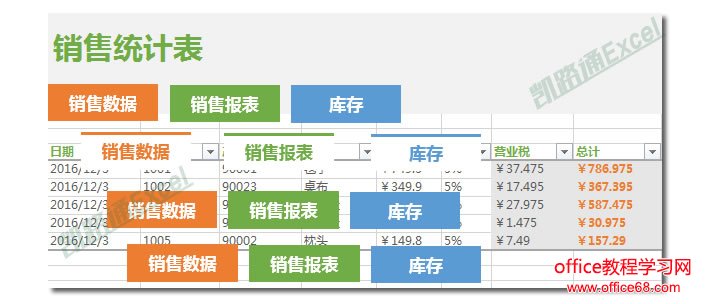
步骤四、然后将复制出来的第一组三个矩形,分别将填充色改为【白色】,字体颜色分别改成原来矩形的颜色。

Excel制作漂亮的切换式销售统计表:全民学Excel

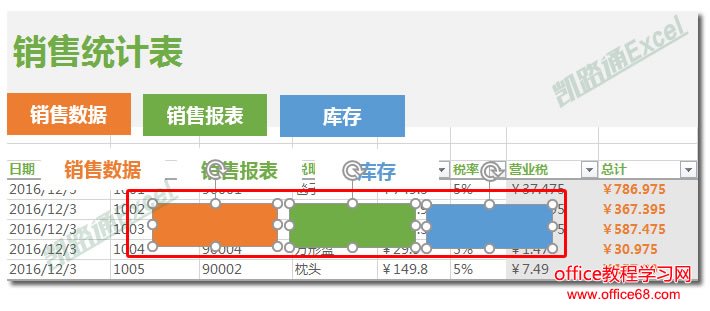
步骤五、再将复制出来的第二组三个矩形里面的文字删除掉。

Excel制作漂亮的切换式销售统计表:全民学Excel

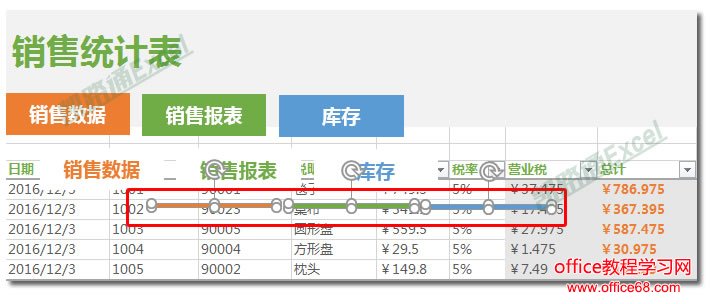
步骤六、点击【绘图工具】-【格式】-【大小】中,将他们的高度设为【0.1厘米】。

Excel制作漂亮的切换式销售统计表:全民学Excel

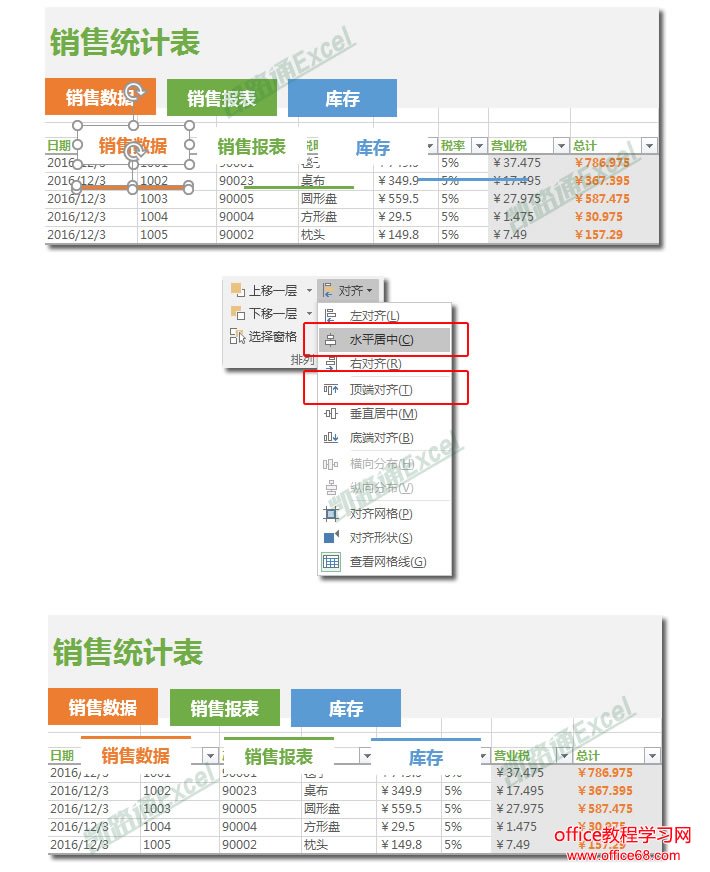
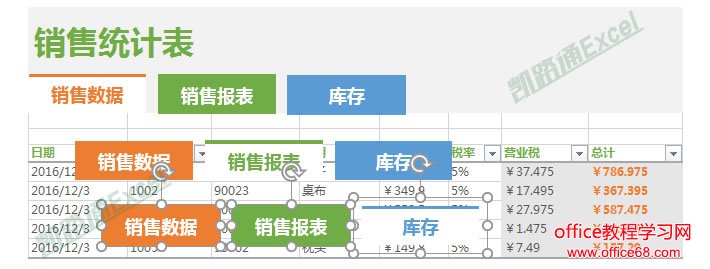
步骤七、分别选中白色矩形和对应颜色的矩形条,然后一个个将他们【绘图工具】-【格式】-【排列】-【对齐】中分别选中【水平居中】和【顶端对齐】。最后组合一下。

Excel制作漂亮的切换式销售统计表:全民学Excel

步骤八、再将顶部三个矩形重新复制两份出来。

Excel制作漂亮的切换式销售统计表:全民学Excel

步骤九、利用【排序】-【对齐】中的命令,将他们依次排序成下图样式。

Excel制作漂亮的切换式销售统计表:全民学Excel

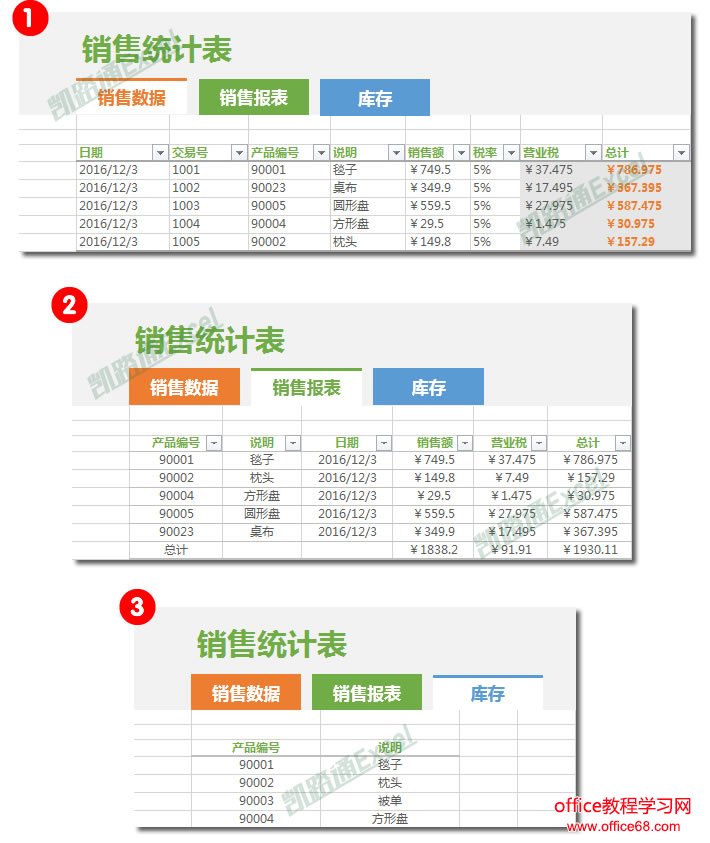
步骤十、将第二组三个矩形剪切到“销售报表”工作表中相同的位置;将第三组三个矩形剪切到“库存”工作表中相同的位置。如下图所示:

Excel制作漂亮的切换式销售统计表:全民学Excel

步骤十一、接下来我们给这些按钮添加超链接。在“销售数据”工作表中,右键选择“销售报表”按钮,然后在弹出的右键菜单中选择“超链接”。

------分隔线----------------------------
标签(Tag):excel excel2016 excel销售统计表
------分隔线----------------------------
推荐内容
猜你感兴趣