返回首页
当前位置: 主页 > Excel教程 > Excel2016教程 >

利用excel制作销售业绩完成比例分析精美圆环图表实例教程(2)

时间:2017-07-10 16:29来源:Office教程学习网 www.office68.com编辑:麦田守望者

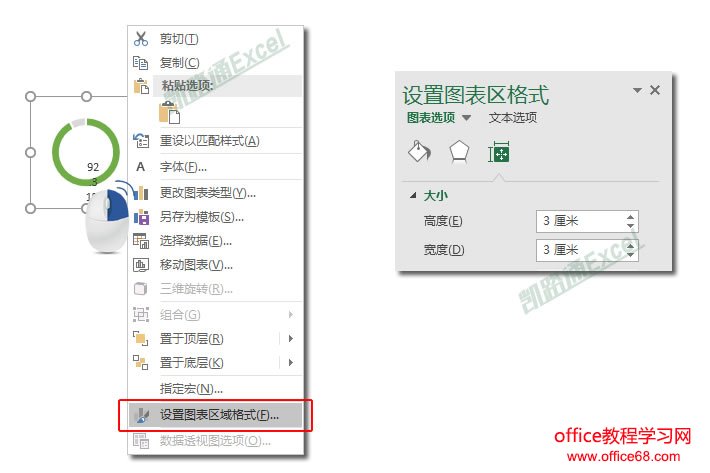
步骤五、选中图表外框右键【设置图表区域格式】,在右边的【设置图表区域格式】中【属性与大小】下面的大小宽度【3厘米】高度【3厘米】。

半年销售业绩完成比例分析精美圆环图表:Excel图表学习记

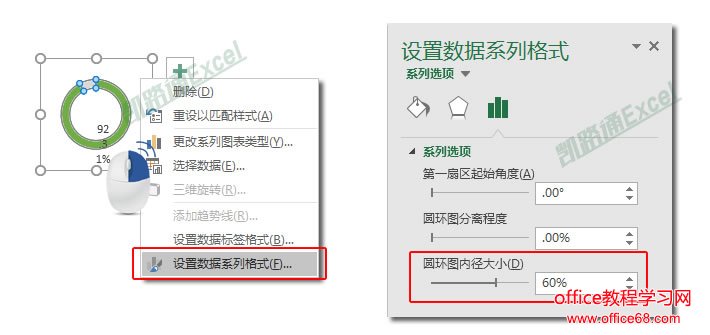
步骤六、选中图表内部,然后右键选择【设置数据系列格式】,在右边的面板中将【圆环图内径大小】设为【60%】。

半年销售业绩完成比例分析精美圆环图表:Excel图表学习记

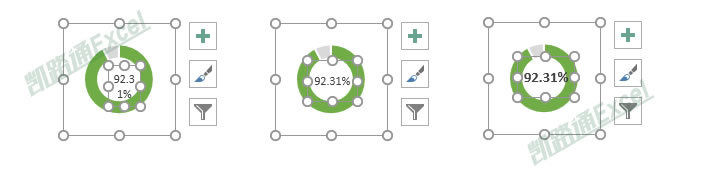
步骤七、将图表中的【数据标签】文本框拖到中间来,然后设置一下字体颜色和大小,按喜好设置即可。

半年销售业绩完成比例分析精美圆环图表:Excel图表学习记

步骤八、按照同样的方法做出所有人的图表,给上不同的颜色。

此处快进............

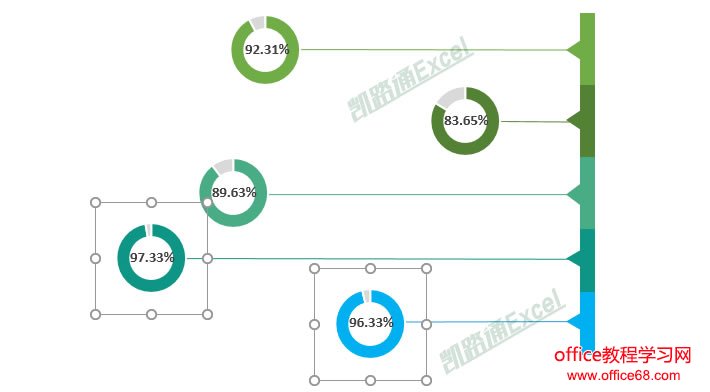
好了,快进完了,继续回来,下面5个不销售人员不同颜色图表制作完毕。

半年销售业绩完成比例分析精美圆环图表:Excel图表学习记

排版对齐

将五个不同的图表与之前做好的图形排版一下下。如下图所示:

半年销售业绩完成比例分析精美圆环图表:Excel图表学习记

插入文字描述文本框

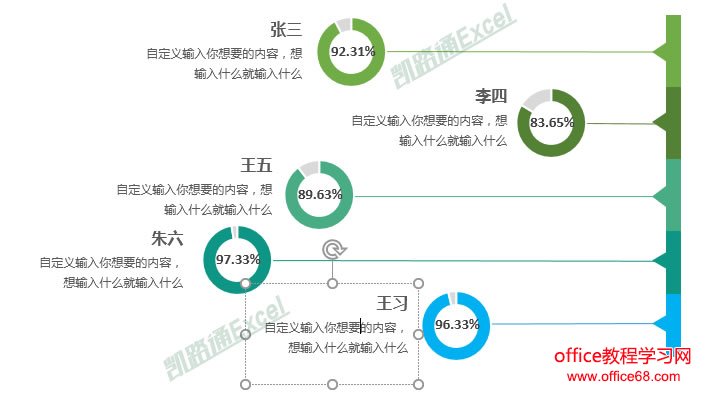
当然,如果还想标注一下他们的姓名和一些需要描述的语言的话,可以依次插入5个文本框,然后右对齐,排版好位置。

半年销售业绩完成比例分析精美圆环图表:Excel图表学习记

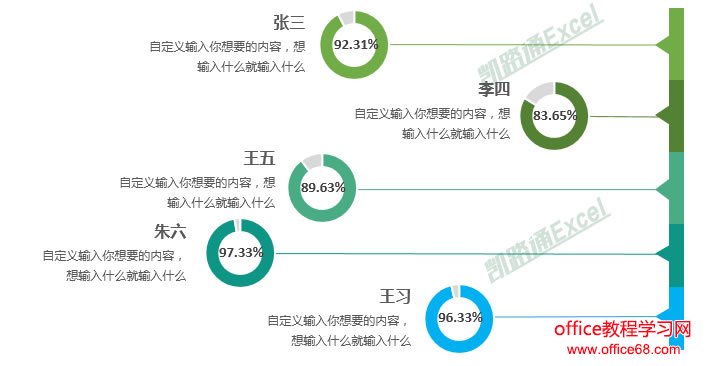
OK,现在就已经全部做完了。是不是非常漂亮呢,赶紧来动手操作一遍吧!

半年销售业绩完成比例分析精美圆环图表:Excel图表学习记

------分隔线----------------------------
标签(Tag):excel excel2016
------分隔线----------------------------
推荐内容
猜你感兴趣