|
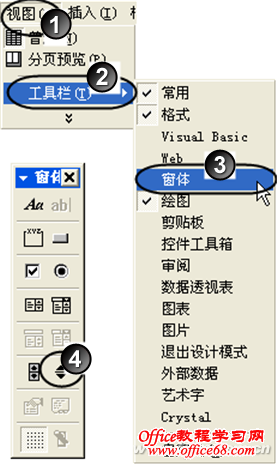
三、设置微调项按钮 设置微调序号的按钮,可以通过点击“微调序号”按钮,选择数据源中要打印的某个学生的成绩,让其显示在“科目及成绩”的表格中,就可以查看及打印。 设置方法:执行“视图→工具栏→窗体”,从“窗体”中,选择“微调项”,拖出一个“微调项”按钮来,如图中所示“微调序号”下方那个一样。并设置“微调项”,右键选择“微调项按钮→设置控件格式→控制”,在“控制”项下面,最小值设为1,单元格链接选择$H$2,其他为默认,按“确定”即可。 四、设置批量打印功能 在K8单元格输入“开始序号”,K9单元格输入“结束序号”,再选中L8单元格设置其“有效性”,选择菜单命令“数据→有效性→设置”,在其“设置”项下方,“充许”选择“序列”,“来源”选择=$M$2:$M$6。同理设置L9单元格“有效性”。
03
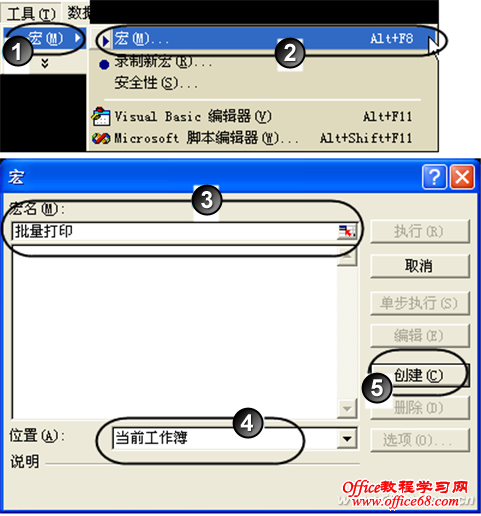
04 编写宏命令,在“打印用”工作表里,执行菜单“工具→宏→宏→宏名”,输入“批量打印”,“位置”选择“当前工作溥”,点击“创建”,把下面的代码写进去即可。 宏代码: Sub 批量打印() Application.ScreenUpdating = False Dim a As Integer, b As Integer, i As Integer a = Range("L8").Value ‘设置批量打印的开始序号 b = Range("L9").Value ‘设置批量打印的结束序号 If b <= a Then MsgBox ("批量打印结束序号小于开始序号,请重新输入!") Else For i = a To b Range("H2").Value = i ‘H2要打印的序号 ActiveWindow.SelectedSheets.PrintOut Next End If Application.ScreenUpdating = True End Sub 再在表格中添加一个按钮,选择菜单命令“视图→工具栏→窗体”,从“窗体”中,选择“按钮”,拖出一个“按钮”来,在“指定宏”中,选择编制的“批量打印”宏命令并确定,把“按钮”上的名称改为“批量打印”,作为批量打印的按钮,即可实现批量打印功能。应用过程中,只需改变“成绩”的工作表中数据源即可。 |