-
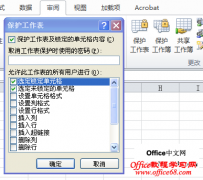 excel2010中保护工作表元素教程
日期:2025-02-12 18:51:29
点击:196
好评:0
excel2010中保护工作表元素教程
日期:2025-02-12 18:51:29
点击:196
好评:0
excel2010提供了保护工作表元素的功能,具体操作如下: 首先选择要保护的工作表。在审阅选项卡上的更改组中,单击保护工作表,在允许此工作表的所有用户进行列表中,选择希望用户能够更改的元素。在取消工作表保护时使用的密码框中,键入工作表密码,单击确定,然后重新键入密码进行确认,如图。密码为可选项。如果不提供...
-
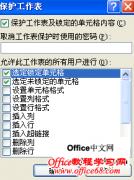 excel2010中如何可以保护的工作表元素列表
日期:2025-02-16 18:50:44
点击:409
好评:-4
excel2010中如何可以保护的工作表元素列表
日期:2025-02-16 18:50:44
点击:409
好评:-4
在excel2010中选择要保护的工作表。在审阅选项卡上的更改组中,单击保护工作表,在允许此工作表的所有用户进行列表中,选择希望用户能够更改的元素。在取消工作表保护时使用的密码框中,键入工作表密码,单击确定,即可对工作表元素进行保护。但excel并不能保护所有的工作表元素。以下是excel2010所支持的工作表元素: ●...
-
 excel2010中如何保护工作簿元素
日期:2025-02-09 18:46:49
点击:470
好评:4
excel2010中如何保护工作簿元素
日期:2025-02-09 18:46:49
点击:470
好评:4
在excel2010中不仅能保护工作表元素,也能对工作簿元素进行保护。 1.在审阅选项卡上的更改组中,单击保护工作簿,弹出保护结构和窗口 对话框。 2.在保护工作簿下,请执行下列一项或多项操作: ●若要保护工作簿的结构,请选中结构复选框。 ●若要使工作簿窗口在每次打开工作簿时大小和位置都相同,请选中窗口复选框。 3.若...
-
excel2010中的加载项 基础知识了解
日期:2025-02-06 18:46:02
点击:242
好评:0
加载项为Excel2010提供可选的命令和功能。默认情况下,加载项不能立即在Excel中使用,您必须首先安装加载项,在某些情况下还要进行激活,然后才能使用它们。 有些加载项内置在Excel中。而其他一些加载项则在 Office.com 中的下载中心提供,您必须首先下载和安装这些加载项。最后,还有一些加载项是由第三方创建的:这些加...
-
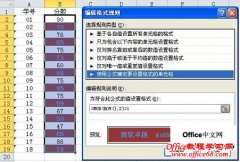 在excel2010中使用公式确定要设置格式的单元格
日期:2025-02-16 18:45:25
点击:1657
好评:2
在excel2010中使用公式确定要设置格式的单元格
日期:2025-02-16 18:45:25
点击:1657
好评:2
如果需要更复杂的条件格式,可以使用逻辑公式来指定格式设置条件。例如,您可能需要将值与函数返回的结果进行比较,或计算所选区域之外的单元格中的数据。 1.在开始选项卡上的样式组中,单击条件格式旁边的箭头,然后单击管理规则。请执行下列操作之一: ●要添加条件格式,请单击新建规则,将显示新建格式规则对话框。 ●...
-
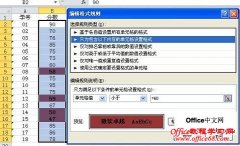 excel2010中仅对包含文本、数字或日期/时间值的单元格设置格式
日期:2025-02-09 18:41:35
点击:300
好评:0
excel2010中仅对包含文本、数字或日期/时间值的单元格设置格式
日期:2025-02-09 18:41:35
点击:300
好评:0
若要更方便地查找单元格区域中的特定单元格,可以基于比较运算符设置这些特定单元格的格式。例如,在一个按类别排序的库存工作表中,可以用黄色突出显示现有量少于10个的产品;而在一个零售店汇总工作表中,可以标识利润超过10%、销售额低于¥100,000、地区为东南的所有零售店。 请先选择区域、表或数据透视表中的一个或多...
-
 excel2010中仅对排名靠前或靠后的值设置格式
日期:2025-02-13 18:41:07
点击:468
好评:0
excel2010中仅对排名靠前或靠后的值设置格式
日期:2025-02-13 18:41:07
点击:468
好评:0
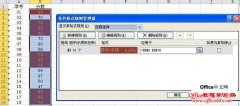
在excel2010中可以根据指定的截止值查找单元格区域中的最高值和最低值。例如,可以在地区报表中查找最畅销的5种产品,在客户调查表中查找最不受欢迎的15%产品,或在部门人员分析表中查找薪水最高的25名雇员。比较简单的操作是:选择区域、表或数据透视表中的一个或多个单元格,在开始选项卡的样式组中,单击条件格式旁边的...
-
 excel2010中仅对高于或低于平均值的值设置格式
日期:2025-02-13 18:40:38
点击:327
好评:-2
excel2010中仅对高于或低于平均值的值设置格式
日期:2025-02-13 18:40:38
点击:327
好评:-2
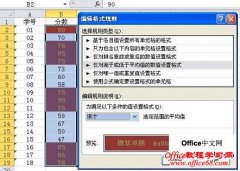
在excel2010中可以在单元格区域中查找高于或低于平均值或标准偏差的值。例如,可以在年度业绩审核中查找业绩高于平均水平的人员,或者在质量评级中查找低于两倍标准偏差的制造材料。比较简单的操作是,选择区域、表或数据透视表中的一个或多个单元格,在开始选项卡的样式组中,单击条件格式旁边的箭头,然后单击项目选取规...
-
 excel2010中仅对唯一值或重复值设置格式
日期:2025-02-17 18:40:04
点击:151
好评:0
excel2010中仅对唯一值或重复值设置格式
日期:2025-02-17 18:40:04
点击:151
好评:0
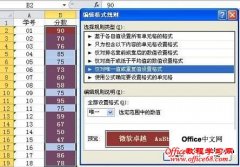
如果要对所选单元格中的唯一值或重复值设置格式进行条件格式操作,请先选择区域、表或数据透视表中的一个或多个单元格,在开始选项卡的样式组中,单击条件格式旁边的箭头,然后单击突出显示单元格规则,选择重复值,输入要使用的值,然后选择格式。 如果要详细地进行设置的话,请参考以下的步骤: 1.选择区域、表或数据透...
-
 什么是excel数据有效性?
日期:2025-02-16 18:39:04
点击:234
好评:0
什么是excel数据有效性?
日期:2025-02-16 18:39:04
点击:234
好评:0
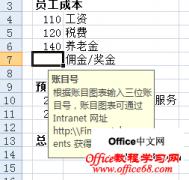
数据有效性是一种Excel功能,用于定义可以在单元格中输入或应该在单元格中输入哪些数据。您可以配置数据有效性以防止用户输入无效数据。如果愿意,您可以允许用户输入无效数据,但当用户尝试在单元格中键入无效数据时会向其发出警告。此外,您还可以提供一些消息,以定义您期望在单元格中输入的内容,以及帮助用户更正错误...
- 推荐内容
-
- excel中if函数的使用方法 excel中if函数怎么用
有小伙伴询问excel2010if函数怎么用。其实这个Excel中IF函数在哪个版本都有,用法也是...
- Excel 2010中如何将小数转换为百分数
小数变成百分数只要乘以100加上百分号就行。在Excel中可以直接将小数转换为百分数在其...
- 如何在Excel 2010中使用查找替换功能
在使用Excel的时候,对于其中的查找功能的使用基本是比不可少的,那Excel中都可以在哪...
- excel 2010如何取消隐藏表格
excel隐藏的表格找不到?下面就来教大家如何取消隐藏的表格。 1、打开excel。 2、找到...
- excel 合并单元格怎么填充序列号
在规则的合并单元格中,可以通过下拉填充来完成对合并单元格的编号,但是对于不规则的...
- 如何在excel表中求和
本文简单讲诉3种方法操作excel表中数据的求和 使用鼠标选中需要求和的单元格数据 使用...
- excel中if函数的使用方法 excel中if函数怎么用