-
 Excel中结合Alt键操作快捷键的技巧方法
日期:2025-02-07 12:02:06
点击:200
好评:2
Excel中结合Alt键操作快捷键的技巧方法
日期:2025-02-07 12:02:06
点击:200
好评:2
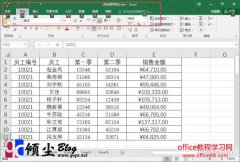
在我们使用件Excel的操作中使用快捷键能够提高操作效率,对于多数用户来说,记一下所有的快捷键激活是不太可能的。下面我们来说下结合Alt键,让用户可以更方便的进行快捷键操作。 操作步骤 1.打开Excel表格,按下Alt键,此时我们可以看到功能区的标签和快速访问工具栏的按钮上会显示出操作快捷键。如图1 2.此时,我们按照...
-
 Excel中如何设置冻结行标题图解教程
日期:2025-02-14 11:50:51
点击:200
好评:2
Excel中如何设置冻结行标题图解教程
日期:2025-02-14 11:50:51
点击:200
好评:2
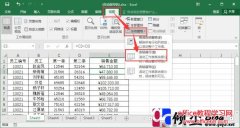
Excel表格数据比较多的时候,往往需要拖动垂直滚动条来进行显示没有显示的数据,随着滚动条的滚动,第一行的数据就会不在显示了。 Excel2016教程 如何冻结行标题。 操作步骤 1.打开Excel表格,在菜单中选择视图选项卡,从窗口组中找到冻结窗格并点击他,在弹出的下拉列表中选择冻结首行如图1 2.操作完效果,如图2 3.这里如...
-
 在Excel中使用标尺的方法图解教程
日期:2025-02-16 12:33:42
点击:200
好评:2
在Excel中使用标尺的方法图解教程
日期:2025-02-16 12:33:42
点击:200
好评:2
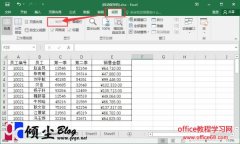
在我们使用word的时候用户可以通过标尺设置段落,但是在Excel中,标尺的选项默认是灰色的,无法正常打开标尺。下面我们来说下 Excel2016教程 怎么正常再Excel中打开标尺功能。 1.打开Excel表格,在菜单中选择视图选项卡,从显示组中我们可以看到标尺的选择框是灰色无法进行操作的。如图1 2.这里我们点击工作簿视图中的页面...
-
 如何在Excel页脚加入动态时间的的方法图解教程
日期:2025-02-18 12:32:31
点击:200
好评:-2
如何在Excel页脚加入动态时间的的方法图解教程
日期:2025-02-18 12:32:31
点击:200
好评:-2
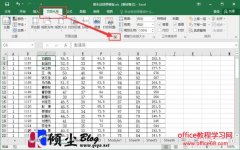
我们再打印Excel表格的时候,往往需要打印上当前的时间和日期,时间是动态的,无法直接添加,下面我们来说下Excel2016教程,在Excel中加入动态时间的方法。 1.打开要打印的Excel表格,点击菜单栏的页面布局,然后从页面设置的右侧找到一个斜三角并点击他。如图1 2.在弹出的页面设置对话框中选择页眉/页脚选项卡,之后点击...
-
 如何在Excel中插入分页符的方法图解教程
日期:2025-02-13 12:31:08
点击:200
好评:0
如何在Excel中插入分页符的方法图解教程
日期:2025-02-13 12:31:08
点击:200
好评:0
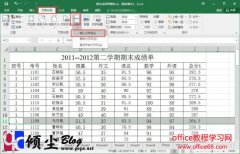
我们在打印表格时,Excel会自动对打印内容进行分页。但有时候因特殊的需要,可能某一页只需要某一部分的内容,此时我们需要在表格中插入分页符。下面我们来说说 Excel2016教程 中他的的使用方法。 插入分页符 1.打开需要插入分页符的Excel,选中要插入分页符的下一行数据,然后点击菜单中页面布局选项卡中的分隔符,之后再...
-
 实现把Excel中的所以内容打印到一页纸中的方法图解教程
日期:2025-02-11 12:29:37
点击:200
好评:2
实现把Excel中的所以内容打印到一页纸中的方法图解教程
日期:2025-02-11 12:29:37
点击:200
好评:2
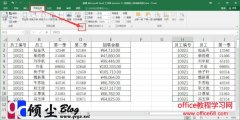
在我们平常工作中,需要将Excel表格中所有的内容打印到一种纸上。下面我们来说下Excel2016教程如何把所有内容打印到一张纸上的方法。 操作步骤 1.打开要打印的Excel表格,点击菜单栏的页面布局,然后从页面设置的右侧找到一个斜三角并点击他。如图1 2.在弹出的页面设置对话框中选择页面选项卡,在缩放区域选择调整为,之后...
-
 Excel中打印行号,列标和网格线的方法汇总大全
日期:2025-02-07 12:28:14
点击:200
好评:4
Excel中打印行号,列标和网格线的方法汇总大全
日期:2025-02-07 12:28:14
点击:200
好评:4
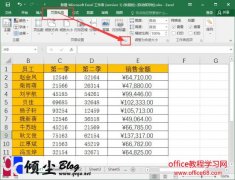
在我们使用微软办公软件打印Excel表格的时候默认是不会打印表格的行号,列标和网格线的。如果想要打印行号和列标的话,可以看着下面Excel2016教程的方法进行操作即可。 1.打开要打印的Excel表格,点击菜单栏的页面布局,然后从页面设置的右侧找到一个斜三角并点击他。如图1 2..在弹出的页面设置对话框中选择工作表选项卡,...
-
 Excel中不打印表格中图表对象的两种方法图解教程
日期:2025-02-07 12:22:35
点击:200
好评:2
Excel中不打印表格中图表对象的两种方法图解教程
日期:2025-02-07 12:22:35
点击:200
好评:2
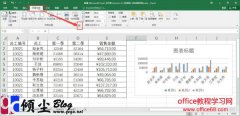
在我们做的一些Excel表格中往往会插入一些包含了各种图片,图形或者图表等对象。在我们需要打印的时候为了节约纸张和时间,不想打印出那些对象。那可以用下面要说的的两张方法进行操作即可再打印的时候不打印插入的对象。下面说下 Excel2016教程 -不打印图表对象的两种方法 操作步骤 方法一 1.打开带有图形对象的Excel表格...
-
 Excel透视表如何与SQL的亲密接触
日期:2025-02-16 22:20:06
点击:200
好评:0
Excel透视表如何与SQL的亲密接触
日期:2025-02-16 22:20:06
点击:200
好评:0
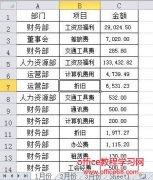
SQL(Structured Query Language),即结构化查询语句,是用于数据库中的标准数据查询语言。在Excel数据透视表中使用SQL语句,可以更好的扩展Excel内置的基本功能。 一 、数据透视表中使用SQL语言 如上图所示,各部门前三个月的各项费用的开销分别存放在三张不同的Sheet表格中,现在希望更好的展现第一季度各部门的费用使...
-
 如何在Excel 2016中创建树状图
日期:2025-02-08 22:15:35
点击:200
好评:0
如何在Excel 2016中创建树状图
日期:2025-02-08 22:15:35
点击:200
好评:0
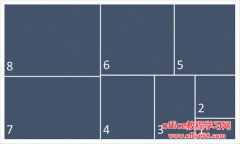
一 在EXCEL2016中创建树状图 1.1 什么是树状图 树状图一般用于展示数据之间的层级和占比关系,矩形的面积代表数据大小,如图1所示。 图1 1.2 如何创建树状图 如将图2中某公司每个月的手机销量的数据做成树状图,只需要选中所有数据,然后在【插入】选项卡中的【图表】组选择层次结构图表中的树状图,如图3。 图2 图3 EXCEL...
- 推荐内容
-
- excel 如何批量合并起止日期到一个单元格?
我们赶紧来试试,如果直接用连接符连接两个日期,就会出现如下问题。 由于日期格式在...
- 如何控制excel单元格录入相同内容的次数?
我们知道如果要用Excel制作让人规范填写的模板,数据有效性,Excel2013版本及以上叫数...
- 如何利用Excel设计一个唱票统计系统?
具体操作如下: 首先需要一个如下的数据结构。 唱票数G列区域,不能手动输入候选人票...
- 如何设置Excel图表的局部数据标记点
Excel 样例数据,数据如下,首先要产生类似的曲线图。 从上图数据看,只有选中 A 列数...
- 如何利用Excel做双列双堆积柱形图 excel双列双堆积
堆积柱形图,居然是预算和实际对比,也就是双列双堆积柱形图?这个怎么做呢? 小伙伴...
- excel 如何把B列中含有A列的相同字符显示在C列?
这个是一个典型的查找近似线索,模糊匹配的案例,第一个反应一定会用到查找函数find,...
- excel 如何批量合并起止日期到一个单元格?