|
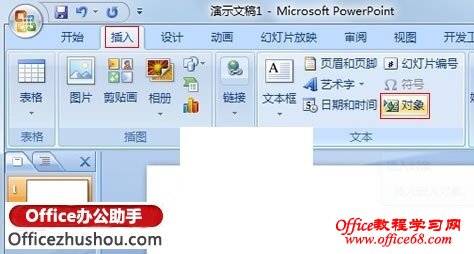
在制作重要文档或者其他东西的时候,需要给里面的公式修改背景色,这样看起来才会更加醒目。下面,来教大家如何设置PowerPoint 2010公式的背景色。 操作步骤 一、首先是插入公式,单击菜单栏--插入--对象。
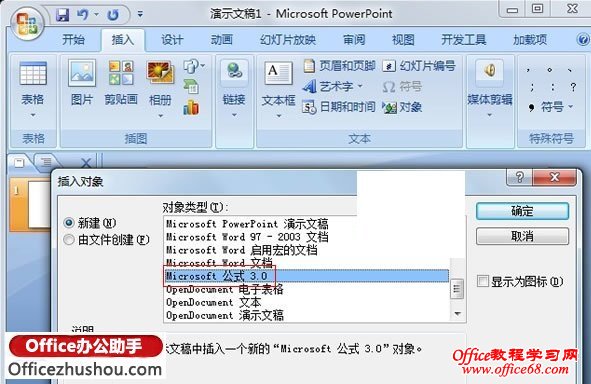
二、弹出一个对话框,选择公式3.0,确定。
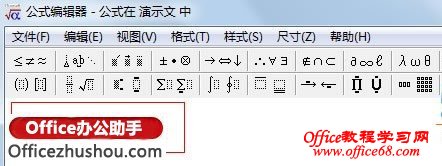
三、在公式编辑器里面填写公式,完成之后关闭编辑器。
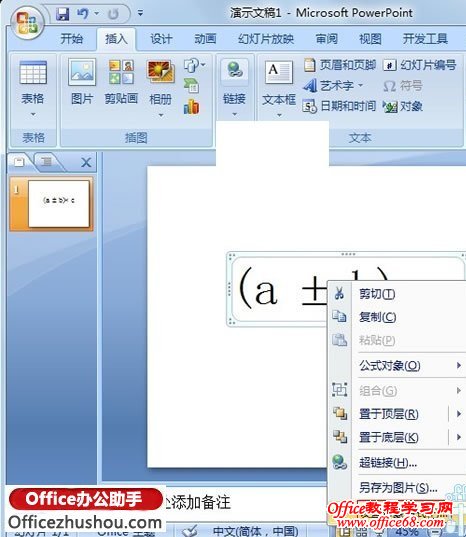
四、可以看到公式已经插入到了PowerPoint中,右击公式,选择设置对象格式。
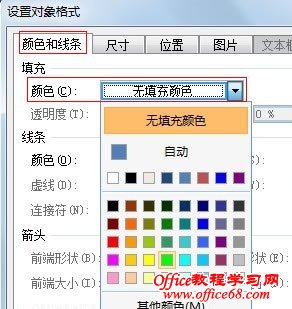
五、在颜色与线条标签里面,选择填充色,确定。
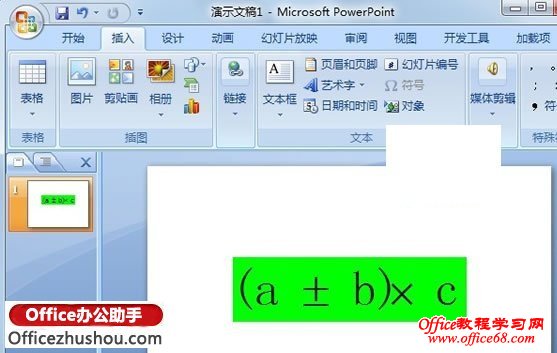
六、看看吧,刚才插入的公式背景色已经设置成功了。
 |
|
在制作重要文档或者其他东西的时候,需要给里面的公式修改背景色,这样看起来才会更加醒目。下面,来教大家如何设置PowerPoint 2010公式的背景色。 操作步骤 一、首先是插入公式,单击菜单栏--插入--对象。
二、弹出一个对话框,选择公式3.0,确定。
三、在公式编辑器里面填写公式,完成之后关闭编辑器。
四、可以看到公式已经插入到了PowerPoint中,右击公式,选择设置对象格式。
五、在颜色与线条标签里面,选择填充色,确定。
六、看看吧,刚才插入的公式背景色已经设置成功了。
|
一、在Office 2007、Office 2010以及即将发布的Office 2013中,微软已经在Powerpoint...
在我们的PPT软件中可以做到落木萧萧下的画面吗?小编负责的告诉大家是可以的哦。接下...
无论是作为一个老师还是工作人员,总会有给学生或者是其他的听者讲解PPT的时候,但是...
首先下载iSpring Free软件压缩包,双击解压文件,然后根据提示安装软件,安装完毕之后...
我们在制作幻灯片中,常常会有数据统计分析,层次结构整理的文字,有时候它们之间的树...
Powerpoint2010幻灯片怎么打印讲义呢?采用ppt幻灯片打印讲义的目的就是为了提供给观众...