|
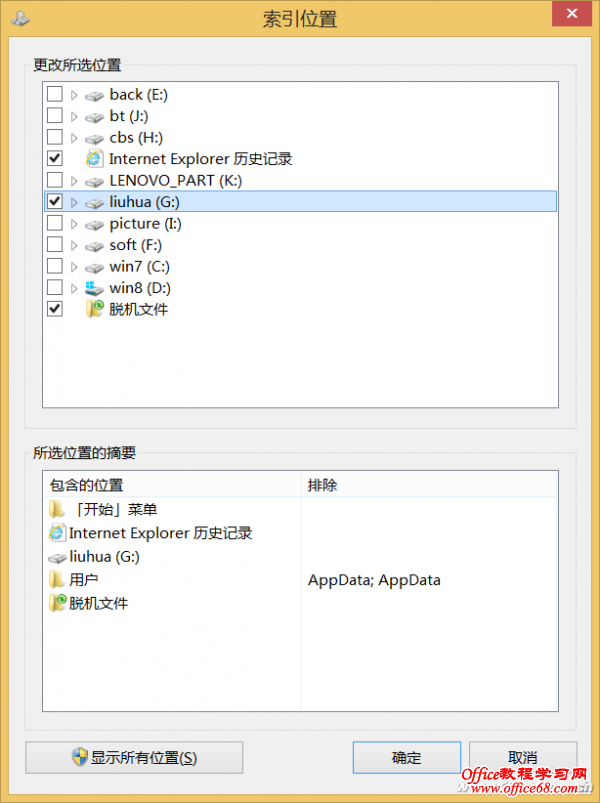
搜索我要更全面 Windows 8.1用户可能会发现它的搜索功能退化了,默认搜索范围小,而且搜索结果也小。 事实上,搜索功能是Windows 8.1的一项重大改进,内置的全局搜索引擎可以支持本地文件、应用程序以及互联网内容。不过默认的本地搜索机制仅限于桌面和用户文件夹,如果是你自行创建的文件夹,其中的内容是不会被搜索到的。要提高Windows 8.1搜索效率,我们只要手动进行更改即可。 打开资源管理器,切换到“搜索→高级选项→更改索引位置”,接着在打开的窗口点击“修改”,然后在弹出的窗口勾选需要建立索引的位置,这样下次搜搜范围就变大了(见图5)。
修改索引位置 开机速度要提速 使用Windows 8.1朋友会发现,Windows 8升级到Windows 8.1后开机的速度却变慢了。为什么新系统开机速度反而慢了呢?原来Windows 8.1在开始菜单的右键新增了关机、重启等功能菜单,很多Windows 8.1朋友就直接使用这里的菜单关机。 实际上,当我们使用开始菜单右键关机时,调用的是传统关机,它会关闭所有应用程序和系统核心进程,而不是使用Windows 8新增(Windows 8.1自然集成)的快速混合关机,这样下次开机的的速度自然变慢了。因此需要加快开机速度的朋友,仍然建议使用右侧Charm激活“设置/电源/关机”,这时使用的就是新增的的快速混合关机,这样注销后的系统状态被保存在硬盘,下次启动时,可以直接加载到内存里。这样不仅关机速度更快,而且下次开机也更快(见图6)。
Windows 8.1快速混合关机 |