|
图表相对于表格而言,可以更加直观的表示出数据直接的关系,下面我们就来说下如何在Word2016中插入图表。 操作步骤1.打开Word文档,选择菜单栏中的“插入”选项卡。如图1
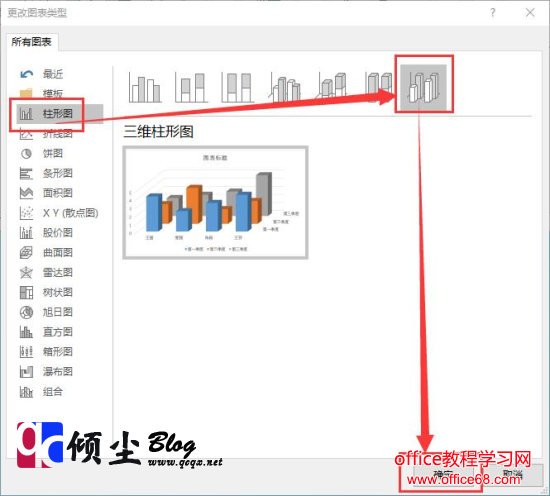
2.在弹出的“插入图标”对话框中选择需要的图标类型,这里我们选择的是柱形图。选择好之后点“确定”。如图2
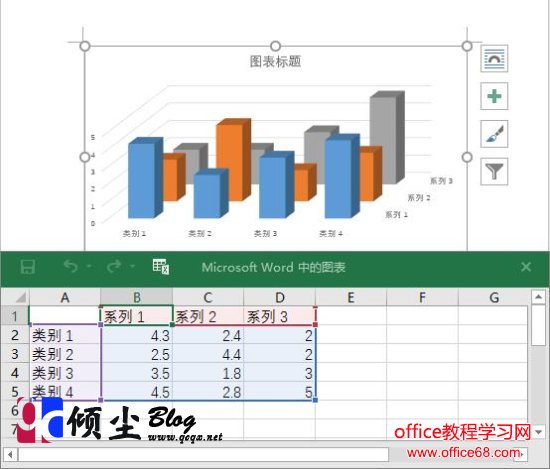
3.这时我们可以从word界面看到图标和Excel编辑界面了。如图3
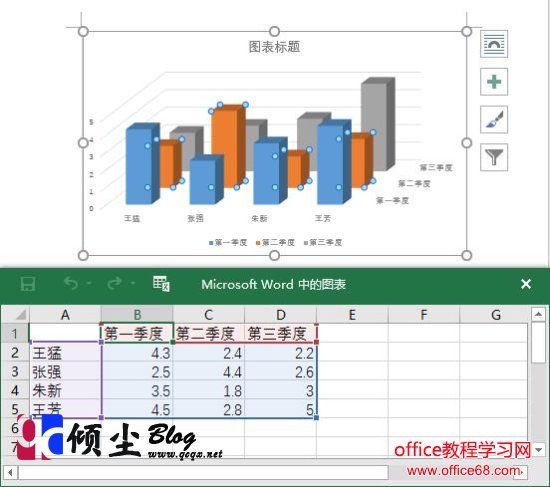
4.对Excel中的数据进行编辑,编辑完成之后关闭Excel表格。如图4
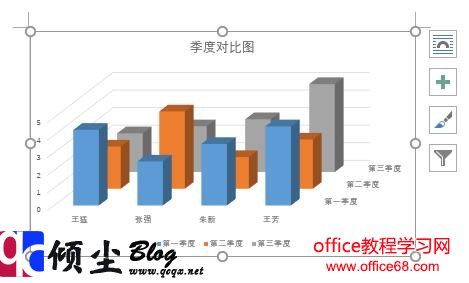
5.之后更改图表标题,如图5
6.图表示例。如图6
|
|
图表相对于表格而言,可以更加直观的表示出数据直接的关系,下面我们就来说下如何在Word2016中插入图表。 操作步骤1.打开Word文档,选择菜单栏中的“插入”选项卡。如图1
2.在弹出的“插入图标”对话框中选择需要的图标类型,这里我们选择的是柱形图。选择好之后点“确定”。如图2
3.这时我们可以从word界面看到图标和Excel编辑界面了。如图3
4.对Excel中的数据进行编辑,编辑完成之后关闭Excel表格。如图4
5.之后更改图表标题,如图5
6.图表示例。如图6
|
想制作出符合心意的 Word 表格,我们往往还需要对表格进行微调。 因而,本文就为大家...
我们在Word中编辑文档的时候,经常因为文档中内容很凌乱,花费大量的时间去整理,并且...
如果你想要查看文档哪里被修改过?你会怎么操作?很多新手小白会同时打开修改前后的两...
当我们从网络上拷贝一些资料到Word中进行编排时,通常你会发现拷贝过来的内容在其段落...
作为一名办公人员,如果你的单位与一些香港或台湾的客户合作,那么,在制作或编辑合作...
在日常生活中,在商店购物时,经常可以看到,商品架上放有产品贴纸标签,用于消费者识...