|
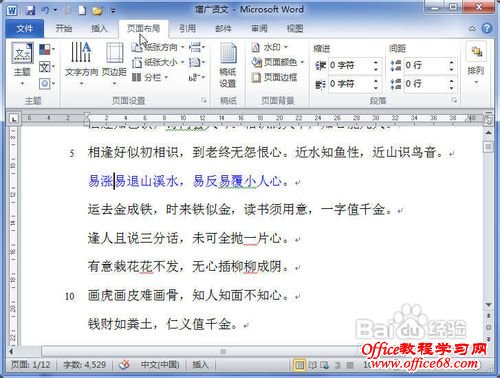
我们在使用Word2010编辑文档的时候,常常需要为文档设置页边距。本篇经验就来介绍一下设置页边距的两种方法。 方法一 打开Word2010文档,单击“页面布局”选项卡。
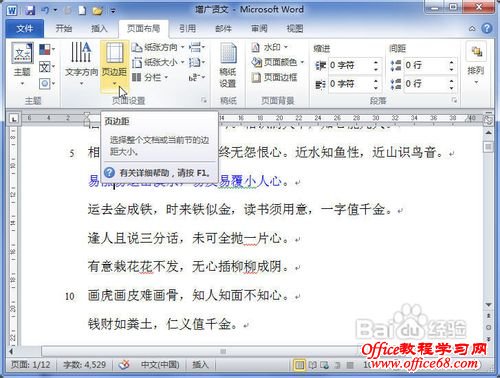
在“页面设置”中单击“页边距”按钮。
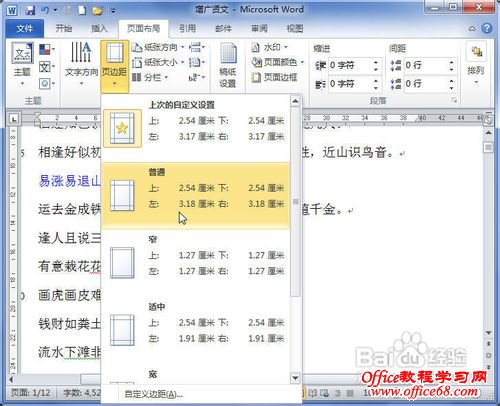
在页边距列表中选择合适的页边距。
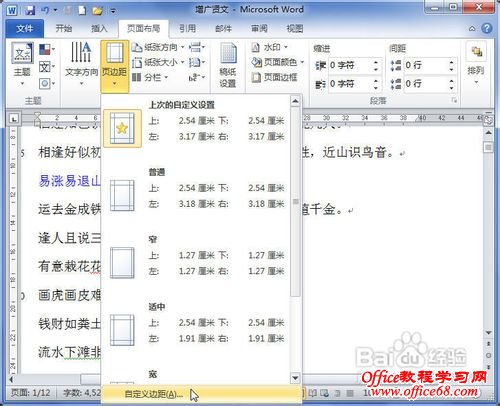
方法二 打开Word2010文档,单击“页面布局”选项卡。 在“页面设置”中单击“页边距”按钮。 在菜单中选择“自定义边距”命令。
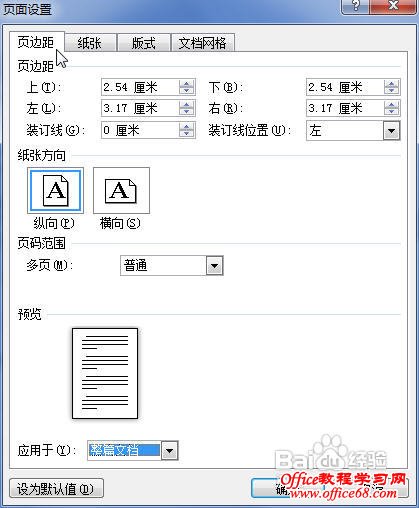
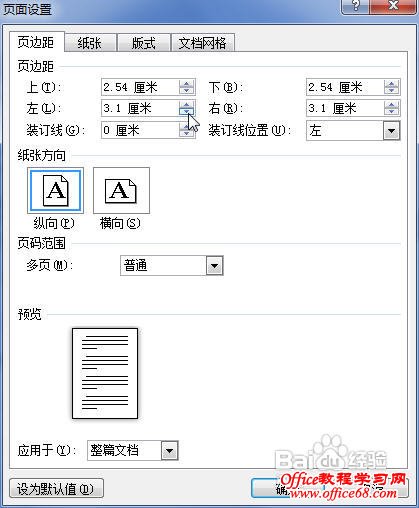
在“页面设置”对话框中单击“页边距”选项卡。
在“页边距”区分别设置上、下、左、右数值,单击“确定”按钮即可。
|
|
我们在使用Word2010编辑文档的时候,常常需要为文档设置页边距。本篇经验就来介绍一下设置页边距的两种方法。 方法一 打开Word2010文档,单击“页面布局”选项卡。
在“页面设置”中单击“页边距”按钮。
在页边距列表中选择合适的页边距。
方法二 打开Word2010文档,单击“页面布局”选项卡。 在“页面设置”中单击“页边距”按钮。 在菜单中选择“自定义边距”命令。
在“页面设置”对话框中单击“页边距”选项卡。
在“页边距”区分别设置上、下、左、右数值,单击“确定”按钮即可。
|
控制Word 2010的自动编号或是多级列表,对于很多人来说,也许一直以来都是非常头痛的...
您可能会邀请同事对您的文档做一个完善或是修改,可是您却希望能够知道他究竟修改了哪...
与数学相关的文档中经常会需要输入直径符号,如果我们对Word不是很熟悉的话,可能会不...
当用户在Word中进行编辑的时候需要进行一些排序,这个时候我们就会使用上带圈的字符,...
在平时的工作学习中通常会对Word文档中文章进行各种分隔线的标注,比如双行线,虚线等...
大家都知道当我们在过年的时候,家家户户都胡贴春联,有的还要贴福到了的帖子,意味着...