|
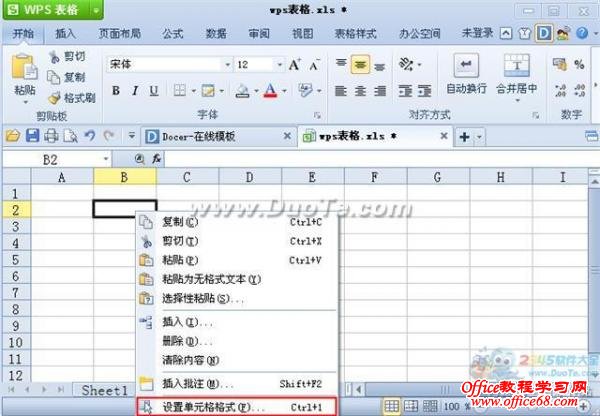
在使用表格统计数据信息时,我们常需要将一些同类的信息数据着重标出,这时我们就可以使用表格底纹功能,今天小编为大家介绍一下wps表格底纹设置方法。 首先选中需要设置底纹的单元格,在右击菜单中选择“设置单元格格式”,如下图所示。
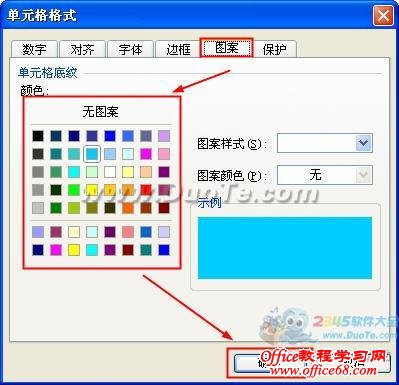
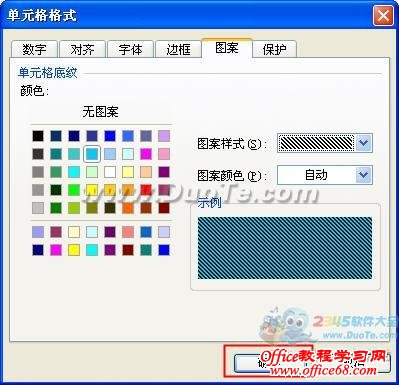
打开单元格格式窗口后,在“图案”选项卡中可以选择底纹的颜色,挑选完成后点击“确定”按钮。
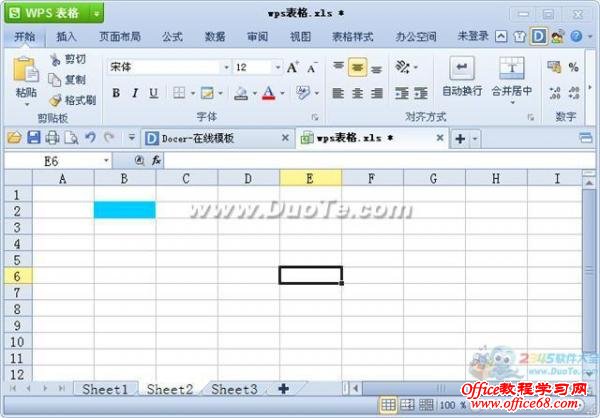
颜色底纹设置完成后就得到如下图中的结果。
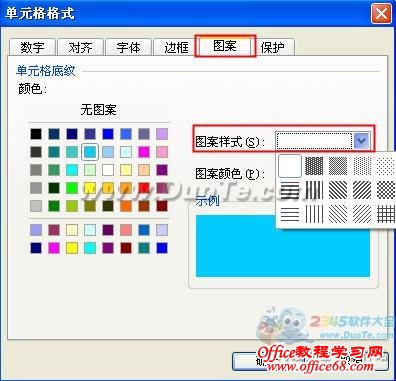
如果你觉得单色的底纹太单调,也可以选择图案样式,如下图所示。
选择你想要的图案样式后点击“确定”按钮。
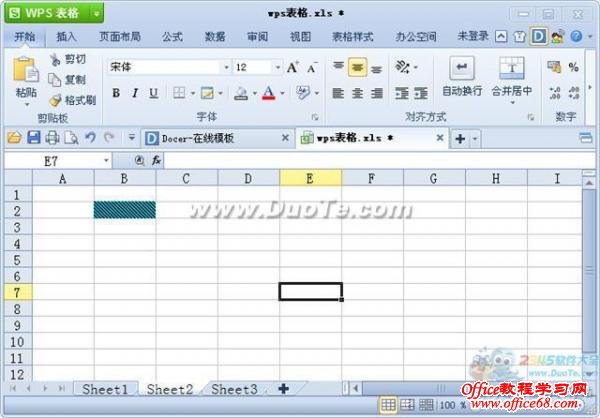
设置完成后就可以看到下图中的结果。
|
|
在使用表格统计数据信息时,我们常需要将一些同类的信息数据着重标出,这时我们就可以使用表格底纹功能,今天小编为大家介绍一下wps表格底纹设置方法。 首先选中需要设置底纹的单元格,在右击菜单中选择“设置单元格格式”,如下图所示。
打开单元格格式窗口后,在“图案”选项卡中可以选择底纹的颜色,挑选完成后点击“确定”按钮。
颜色底纹设置完成后就得到如下图中的结果。
如果你觉得单色的底纹太单调,也可以选择图案样式,如下图所示。
选择你想要的图案样式后点击“确定”按钮。
设置完成后就可以看到下图中的结果。
|
使用WPS表格的伙伴询问在wps如何给数据设置下拉菜单。两个软件会略有区别,演示如下哈...
WPS表格合并拆分单元格功能确实比Excel好用,就本篇文章分享的案例,我们不妨在WPS和E...
WPS表格软件里面有一项让EXCEL用户比较羡慕的功能,就是阅读模式聚光灯效果。 WPS里面...
本文分享了wps文件忘记保存如何找回的方法,以及平时自动保存的相关设置. 咱们在办公...
本文的WPS表格教程为大家分享了WPS新建表格和wps表格入门基础操作,包含单元格行列移...
你们知道WPS表格可以实现多表格数据的合并、求和计算吗?不知道的就请看下文,这是一...