|
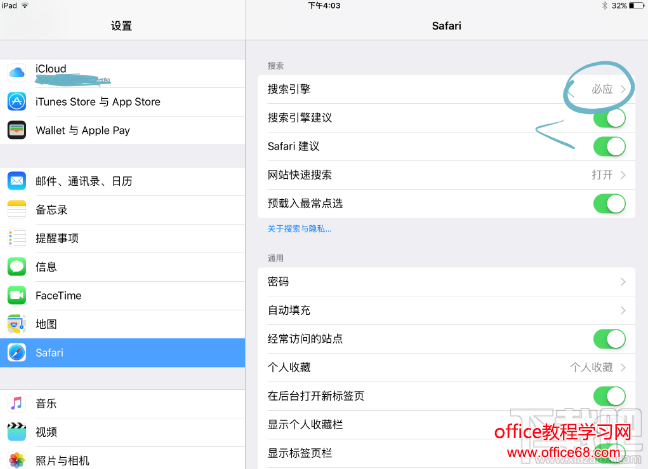
现在选择一款好用而且有用的搜索引擎对我们来说是很重要,选对了就对生活中带来极大便利,选错了那么搜索的信息内容不符合实际需要。而且大家都知道,最近不能乱在搜索引擎上查病。今天,小编就来谈谈怎么修改iPad默认搜索引擎。 iPad默认搜索引擎怎么修改 更改iPad上默认搜索引擎方法其实很简单三个步骤就修改完。 1、到【设置】中,找到【Safari】 2、在【Safari】右边,找到【搜索引擎】,点击进入就可以修改
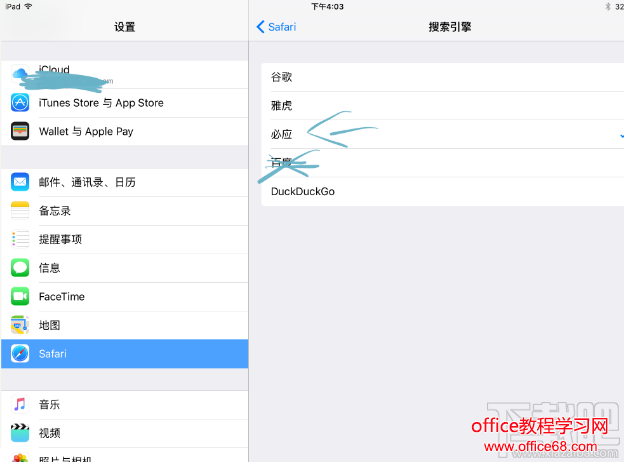
3、根据实际情况选择。
教程虽然简单,但小技巧大智慧,希望教程对你有帮助! |
|
现在选择一款好用而且有用的搜索引擎对我们来说是很重要,选对了就对生活中带来极大便利,选错了那么搜索的信息内容不符合实际需要。而且大家都知道,最近不能乱在搜索引擎上查病。今天,小编就来谈谈怎么修改iPad默认搜索引擎。 iPad默认搜索引擎怎么修改 更改iPad上默认搜索引擎方法其实很简单三个步骤就修改完。 1、到【设置】中,找到【Safari】 2、在【Safari】右边,找到【搜索引擎】,点击进入就可以修改
3、根据实际情况选择。
教程虽然简单,但小技巧大智慧,希望教程对你有帮助! |
Safari 浏览器获得分屏功能是 iOS 10 的亮点之一,要使用该功能,首先你要将 iPad 保...
今天我们就来说说在 iPad 中如何使用 iOS 10 系统的 Safari 分屏功能。这项功能有点类...
目前ios10 beta1版是苹果ios10最新的版本,很多用户想iPhone6、iPhone6s plus、ipad等...
苹果手机、苹果平板升级ios10后,不知道怎么进入dfu模式。DFU恢复模式是iPhone、iPad...
新的 iOS 10 系统带来了诸多的新功能和新体验,比如针对 Apple Music 的重大更新和改...
现在选择一款好用而且有用的搜索引擎对我们来说是很重要,选对了就对生活中带来极大便...